
Descarcă Screen Mimic – Instrument Gratuit pentru Capturarea Ecranului Mac pentru Export în Flash
Prezentare generală
Screen Mimic este o utilitar ușor pentru Mac conceput pentru a captura fiecare mișcare de pe desktopul tău și a converti instant înregistrarea într-o animație compatibilă cu Flash. Introdus inițial în comunitatea de design și fotografiere în 2005, programul a acumulat peste 13.000 de descărcări și rămâne preferatul educatorilor, instruitorilor și dezvoltatorilor care au nevoie de o metodă rapidă de a demonstra fluxurile de lucru în software, a crea videoclipuri tutoriale sau a prezenta prototipuri interactive. Versiunea actuală, 2.5.2, a fost actualizată pe 22 aprilie 2010 și aduce o serie de îmbunătățiri de stabilitate, un indicator de stare mai clar atunci când înregistrarea este întreruptă și un prompt fiabil care îți amintește să salvezi sesiunile neterminate înainte de a ieși. Deși versiunea de probă este gratuită și funcționează în totalitate pentru înregistrări scurte, o licență plată elimină marca de apă și deblochează o lungime de export nelimitată. Screen Mimic funcționează exclusiv pe macOS (inclusiv versiuni vechi de OS X) și este oferit doar în limba engleză, fiind o soluție concentrată pentru utilizatorii Mac care apreciază viteza, simplificarea și un footprint minim de stocare.
Funcționalități principale și caracteristici
- Capturare completă a desktopului cu evidențiere opțională a cursorului.
- Export instant în format Flash (SWF) pentru încorporare ușoară în web.
- Rată de cadre ajustabilă (1–30 fps) pentru a echilibra dimensiunea fișierului și fluiditatea.
- Întrerupere și reluare a înregistrării fără pierderea continuității cronologice.
- Bară de stare în timp real care afișează durata înregistrării și utilizarea memoriei.
- Prompt automat pentru salvarea înregistrărilor nesalvate la ieșire.
- Instalator ușor (sub 5 MB) și consum minim de RAM.
- Sprijin pentru versiuni vechi de Mac OS X începând cu 10.4, asigurând compatibilitate largă.
Pentru ce contează aceste funcționalități
Creatorii care trebuie să demonstreze procese pas cu pas beneficiază de posibilitatea de a evidenția cursorul, eliminând confuzia și direcționând atenția vizualizatorului exact acolo unde dorești. Rata de cadre ajustabilă îți permite să finezi compensarea între mișcare fluidă și dimensiunea fișierului – o considerație esențială atunci când publici pe site-uri cu bandă largă limitată. Funcționalitatea de întrerupere și reluare este deosebit de utilă în tutoriale lungi; poți opri înregistrarea în timp ce navighezi prin meniuri sau instalezi software, apoi poți continua fără a crea mai multe fișiere care trebuie ulterior asamblate. De asemenea, indicatorul de stare integrat reduce incertitudinea frecvent întâlnită la instrumentele de capturare a ecranului, oferind feedback instantaneu despre cât conținut ai înregistrat.
Securitate și actualizări
Screen Mimic are un istoric modest de actualizări, cea mai recentă reparând două probleme esențiale: un semnal vizual clar atunci când înregistrarea este întreruptă și un prompt fiabil pentru salvare la ieșire. Deoarece software-ul este pachetizat ca un pachet standard de aplicație Mac, nu necesită permisiuni ridicate sau conectivitate la internet în timpul funcționării, ceea ce crește securitatea pentru utilizatorii care lucrează cu conținut sensibil pe ecran. Versiunea de probă este gratuită pentru descărcare și testare, iar actualizarea la licența completă este o plată unică, asigurând că nu vei întâmpina costuri de abonament recurente.
Instalare, utilizare și compatibilitate
Instalare pas cu pas
Punerea în funcțiune a Screen Mimic este simplă. Urmează acești pași:
- Accesează pagina oficială de descărcare și apasă butonul Descarcă Versiunea de Probă Gratuită.
- Odată ce fișierul DMG este salvat, dublu-clic pe el pentru a monta volumul de instalare.
- Trage iconița Screen Mimic.app în folderul Aplicații.
- Deschide aplicația din folderul Aplicații; macOS poate avertiza că dezvoltatorul este necunoscut – alege „Deschide oricum” în Preferințe Sistem → Securitate și Confidențialitate.
- Prima execuție va afișa o suprapunere rapidă de tutoriale; apasă „Am înțeles” pentru a trece la interfața principală.
Utilizarea aplicației
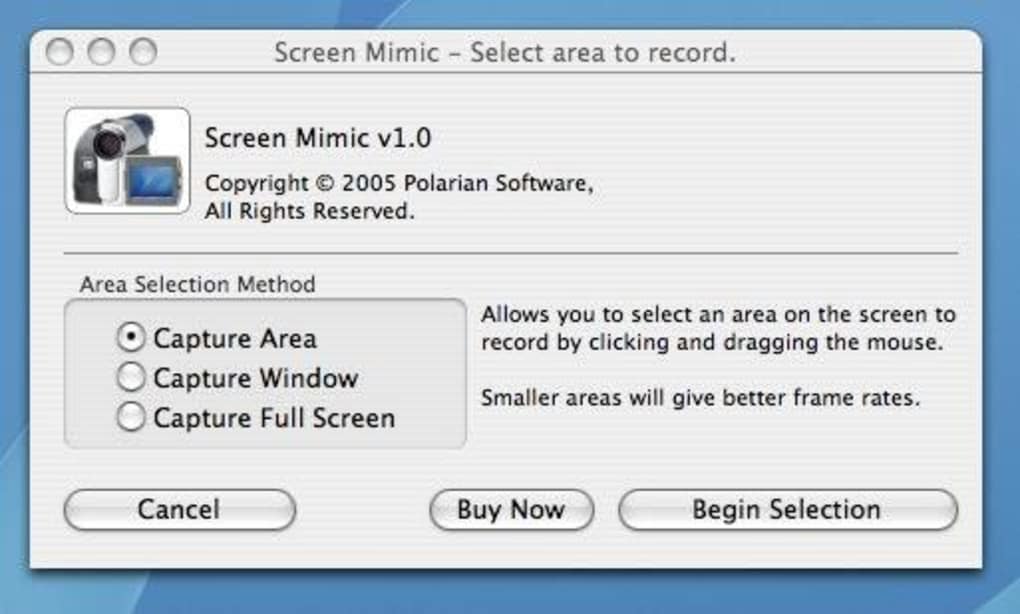
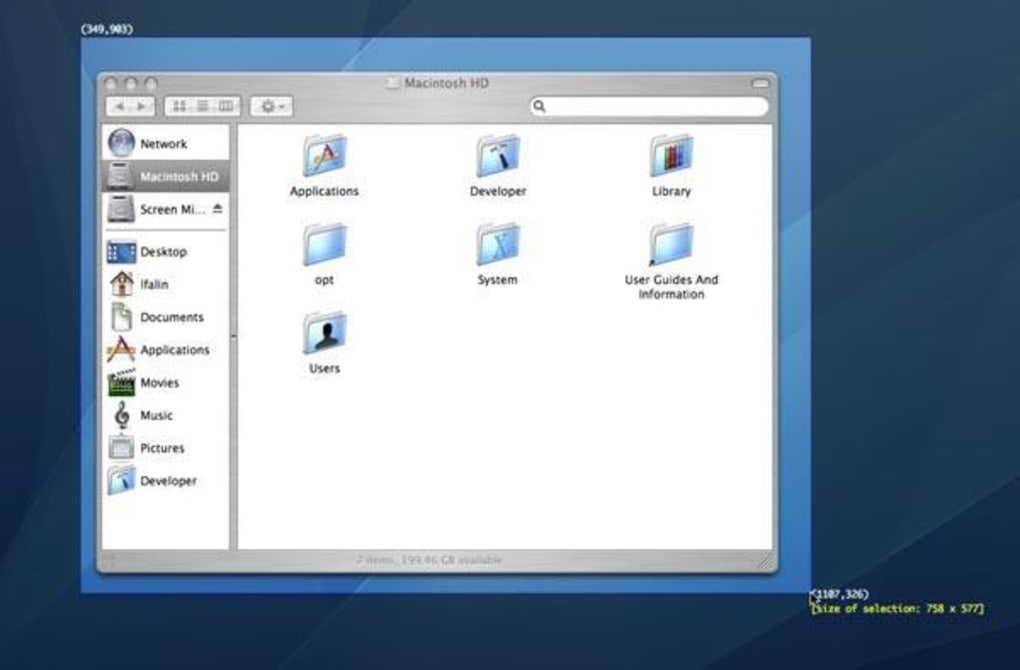
După lansare, fereastra principală afișează trei controale principale: Înregistrează, Întrerupe și Oprește. Apasă Înregistrează pentru a începe capturarea întregului ecran sau selectează o zonă specifică trăgând un dreptunghi. Dacă ai nevoie să evidențiezi acțiunile mouse-ului, activează Evidențiere Cursor din meniul de preferințe. În timpul înregistrării, bara de stare se actualizează în timp real, afișând timpul scurs și utilizarea memoriei.
Pentru a edita secvența înregistrată, apasă Întrerupe în orice moment; poți relua mai târziu fără a crea un fișier nou. Când ai terminat, apasă Oprește, apoi alege Exportă → Flash (SWF) pentru a salva animația. Dialogul de export îți permite să setezi rata de cadre, directorul de ieșire și dacă vrei să încorporezi o marcă de apă (eliminată în versiunea plată).
Sprijin pentru sisteme de operare
Screen Mimic este construit specific pentru macOS. Rulează pe macOS 10.4 Tiger și versiuni ulterioare, acoperind o gamă largă de echipamente vechi încă utilizate în laboratoare educaționale sau studiouri de design mai vechi. Aplicația nu are versiuni nativ pentru Windows, Android sau iOS, deci utilizatorii Mac care caută o soluție de capturare cross-platform vor trebui să perecheze Screen Mimic cu o soluție separată pentru alte dispozitive. Deoarece software-ul nu depinde de biblioteci externe, rămâne compatibil atât cu Mac-urile cu procesor Intel, cât și cu Apple Silicon (M1/M2) prin traducerea Rosetta 2, deși performanța este cea mai bună pe construcții nativ Intel.
Puncte forte, puncte slabe și întrebări frecvente
Puncte forte
- Dimensiune redusă a descărcării și consum scăzut de resurse sistem.
- Export instant în Flash elimină necesitatea unor convertitoare externe.
- Funcția de întrerupere și reluare simplifică crearea tutorialelor lungi.
- Indicatori de stare clari îmbunătățesc încrederea utilizatorului în timpul înregistrării.
- Cumpărare unică elimină marca de apă și deblochează înregistrare nelimitată.
Puncte slabe
- Limitat la macOS; nu există versiuni pentru Windows sau dispozitive mobile.
- Formatul de export este restrâns la Flash (SWF), care este mai puțin comun astăzi.
- Interfața pare învechită comparativ cu suitele moderne de capturare a ecranului.
- Nu are editor video integrat pentru tăiere sau adăugarea de subtitrări.
- Versiunea de probă adaugă o mică marcă de apă fișierelor exportate.
Întrebări frecvente
Poate Screen Mimic înregistra și sunet?
Nu. Screen Mimic se concentrează exclusiv pe capturarea vizuală și nu include un canal audio. Dacă ai nevoie de narare, vei trebui să o adaugi ulterior folosind un instrument de editare video.
Este fișierul Flash exportat compatibil cu browserele moderne?
Conținutul Flash necesită plugin-ul Adobe Flash Player, care a fost abandonat de majoritatea browserele. Cu toate acestea, fișierul SWF poate fi încă utilizat în sistemele vechi, încorporat în platforme de e-learning sau convertit în MP4 cu convertitoare externe.
Cât spațiu de stocare consumă o înregistrare tipică?
Dimensiunea fișierului depinde de rezoluție, rată de cadre și durată. La 15 fps cu o captură 1280 × 720, o înregistrare de un minut are de obicei între 5–7 MB.
Pot să captur în mod selectiv o fereastră specifică în loc de întregul ecran?
Da. Când apesi butonul Înregistrează, poți trage pentru a defini o zonă personalizată sau poți apăsa pe iconița de selecție a ferestrei pentru a ținti o fereastră de aplicație.
Există o modalitate de actualizare automată a Screen Mimic?
Programul nu are actualizări automate integrate. Utilizatorii trebuie să descarce manual noile versiuni de pe site-ul oficial atunci când devin disponibile.
Rezumatul recenziei
Screen Mimic rămâne o soluție solidă și fără pretenții pentru capturarea ecranului pe macOS pentru cei care au nevoie de export rapid în Flash. Designul ușor și fluxul de lucru cu întrerupere și reluare se evidențiază pentru creatorii de tutoriale, deși lipsa suportului pentru sunet și dependența de formatul învechit SWF limitează atracția pentru proiecte multimedia moderne. În ansamblu, merită o notă respectabilă pentru focul său de specialitate și fiabilitate.
Concluzie și apel la acțiune
Dacă ești un educator, instruitor sau dezvoltator centrat pe Mac care caută o metodă rapidă și cu consum redus de resurse pentru a captura activitatea ecranului și a exporta direct în Flash, Screen Mimic își îndeplinește încă promisiunile. Versiunea de probă îți permite să evaluezi funcționalitatea principală fără angajament, iar cumpărarea unică elimină marca de apă și oferă timp de înregistrare nelimitat. Ține cont de restricțiile: lipsa sunetului, ieșirea doar în format Flash și o interfață învechită. Pentru utilizatorii care au nevoie de formate video moderne sau compatibilitate cross-platform, perechea Screen Mimic cu un convertitor secundar sau alegerea unei alte soluții ar putea fi mai înțeleaptă. Cu toate acestea, pentru scenarii de specialitate – cum ar fi platformele vechi de e-learning care necesită încă fișiere SWF – Screen Mimic oferă o soluție sigură, fiabilă și accesibilă.
Gata să încerci? Descarcă acum versiunea de probă gratuită a Screen Mimic și începe să transformi acțiunile desktopului în animații interactive Flash.







